 착한유령의 창고
 Python 프로젝트 생성
가상 환경
파이썬에서는 프로젝트 별로 독립된 개발 환경을 구성하기 위해서 가상 환경(virtual environment)을 사용할 수 있습니다.
가상 환경을 사용하지 않을 경우 모든 프로젝트가 동일한 Python 실행 환경을 사용하게 되고, 같은 패키지 관리를 적용받게 됩니다. 프로젝트마다 서로 같은 패키지라도 다른 버전의 패키지를 사용해야 할 수 있으므로 Python 프로젝트 별로 독립된 가상 환경을 구성하는 것이 좋습니다.
가상 환경을 구성하는것은 다음과 같이 두가지 방법이 있습니다.
-
virtualenv : Python에서 패키지로 제공되는 가상 환경 관리 도구입니다.
-
venv : Python 3.3 이상부터 제공되는 내장된 가상 환경 관리 도구입니다.
virtualenv와 venv의 차이점
venv 모듈은 virtualenv의 경량화된 모듈입니다. 따라서 virtualenv의 모든 기능을 제공하지 않습니다.
-
venv는 virtualenv보다 속도가 느립니다.
-
virtualenv가 더 확장성이 좋습니다. virtualenv는 Python 버전이 다른 가상 환경을 구성할 수 있습니다.
-
virtualenv는 외부 패키지이므로 pip를 통하여 업데이트가 가능합니다.
프로젝트 생성
-
프로젝트를 저장할 폴더를 만들고, 그 폴더로 이동을 합니다.
md sample-python cd sample-python -
가상 환경 구성
-
virtualenv 환경을 사용
Notevirtualenv를 사용하려면 먼저 패키지를 설치를 하여야 합니다.
pip install virtualenv-
Visual Studio Code에서 미리 만든 프로젝트 폴더를 열고 터미널창에서
virtualenv .venv
-
-
venv 환경을 사용
-
Visual Studio Code에서 미리 만든 프로젝트 폴더를 열고 터미널창에서
python -m venv .venv -
Visual Studio Code의 Python Extension을 사용
-
Visual Studio Code의 Command Palettes…에 python을 입력을 하고 표시되는 목록에서 Pyhton: Create Environment…를 선택합니다.

-
Select an envirnment type…에서 venv를 선택을 합니다.

-
Select a python installation…에서 설치된 Python을 선택을 합니다.
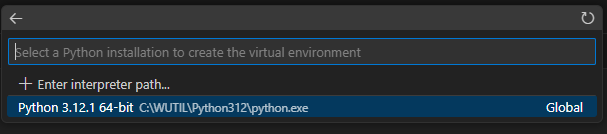
아래ㅘ 같은 메시지가 표시되며 가상 환경을 구성합니다.
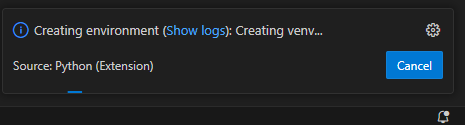
다음의 메시지가 표시되면 가상 환경 구성이 완료된것입니다.

-
Visual Studio Code에서 Extension을 사용하여
venv가상 환경을 구성하면 활성화까지 자동 진행을 합니다.Windows 환경에서 터미널 창으로 Power Shell을 사용하고 있다면 다음과 같은 오류 메시지가 표시되었을 수 있습니다.

Power Shell의 보안 오류이므로 아래의 명령을 사용하여 현재 사용자에 대한 제한을 해제합니다.
Set-ExecutionPolicy -ExecutionPolicy Unrestricted -Scope CurrentUser또는
Set-ExecutionPolicy RemoteSigned -Scope CurrentUser
활성화가 정상적으로 이루어지면 프롬프트가 (.venv) 로 변경됩니다.
-
-
-
-
가상 환경 활성화
Windows의 Visual Studio Code 사용환경에서 Power Shell을 사용하고 있다면, 터미널 창에서
& ./.venv/Scripts/activate.ps1만약 아래 그림과 같이 Security 오류가 발생을 하면
Power Shell의 보안 오류이므로 아래의 명령을 사용하여 현재 사용자에 대한 제한을 해제합니다.
Set-ExecutionPolicy -ExecutionPolicy Unrestricted -Scope CurrentUser또는
Set-ExecutionPolicy RemoteSigned -Scope CurrentUser활성화가 정상적으로 이루어지면 프롬프트가 (.venv) 로 변경됩니다.
-
비활성화를 하려면 아래의 명령을 실행하면 됩니다.
& ./.venv/Scripts/deactivate.bat
가상 환경이 활성화 된 상태에서는 Python 패키지를 설치를 하면 해당 가상 환경에만 적용이 됩니다.
이렇게 독립된 가상 환경에 패키지를 설치하게 되면 다른 프로젝트에서 사용하고 있는 requests 패키지를 덮어쓸 일이 없습니다.