 착한유령의 창고
 기업망 방화벽 내부에서 필요한 추가 설정
기업망 방화벽 내부에서 개발 환경을 사용하기 위해서는 해당 기업의 인터넷 접속을 허용하는 인증서가 있어야 합니다.
company.cer, company.crt 또는 companypem 과 같은 인증서가 있는 경우 3번으로 갑니다.
인증서가 없는 경우 아래의 방법으로 인증서를 얻습니다.
기업망에서 사용하는 인증서 다운로드
-
크롬 브라우져를 실행을 하고, 설정 화면을 표시합니다.
-
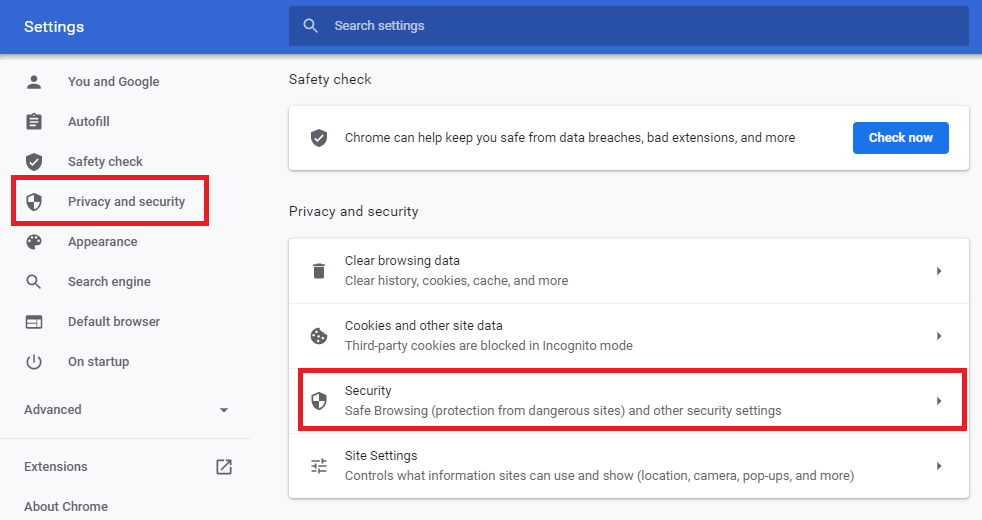
Privacy and security 메뉴를 클릭하고, Security 항목을 클릭합니다.
-
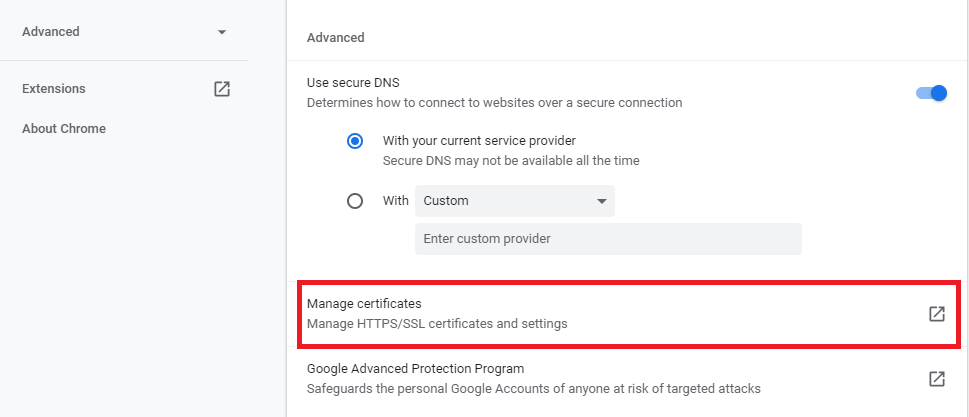
Manage ceritificates 항목을 클릭하여, 인증서 관리 화면을 표시합니다.
-
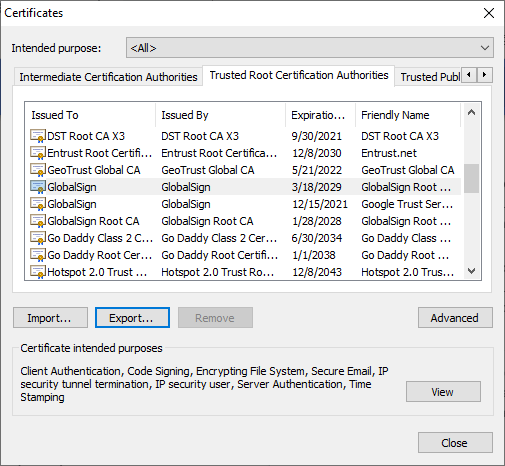
Trusted Root Certification Authorities 탭에서 해당 기업의 인증서를 선택하고 Export를 클릭합니다. 인증서가 여러 개 등록되어 있는 경우 첫번째부터 선택을 해봅니다.
-
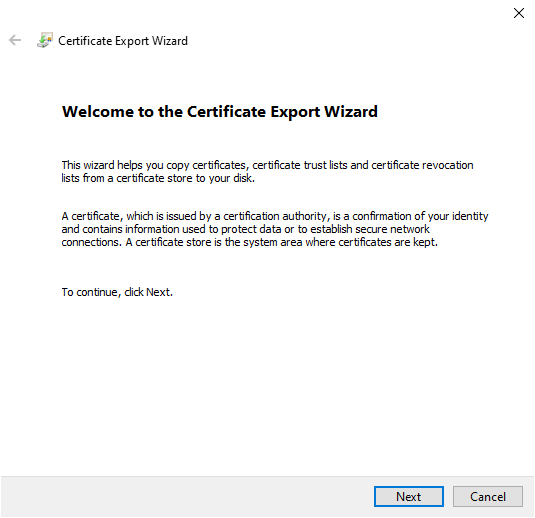
Next를 클릭합니다.
-
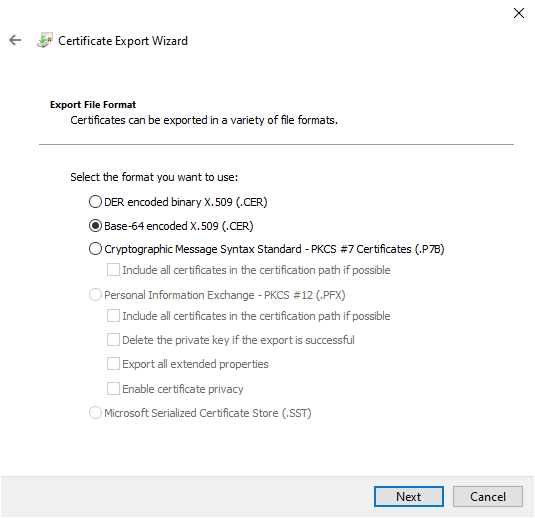
Base-64 encoded x.509 (.CER)를 선택하고, Next를 클릭합니다.
-
파일 이름을 지정하고, Next버튼을 클릭하여 저장합니다. 여기서는
C:\Utils\company.cer파일로 저장을 합니다.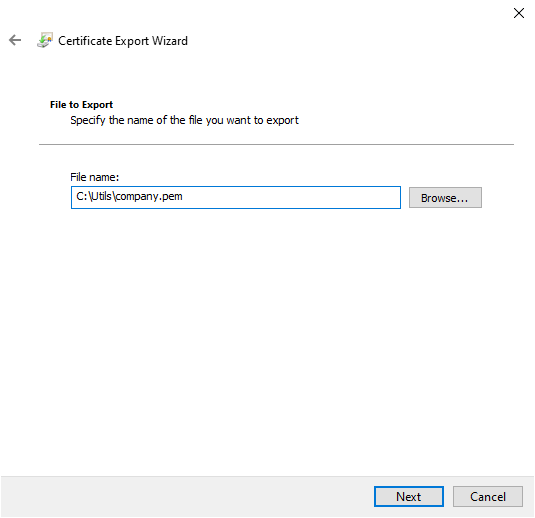
다운로드한 인증서를 변환하기
X.509 CER 파일을 PEM 파일로 변환합니다. OpenSSL을 사용합니다(Windows용은 [여기]에서 다운로드하여 C:\Utils에 설치합니다.)
CMD 창을 열고 아래와 같이 실행하여 인증서를 변환합니다.
openssl x509 -in C:\Utils\company.cer -outform PEM -out C:\Utils\company.pem
Windows 환경변수 설정하기
아래와 같이 Windows 의 환경 변수를 설정을 합니다.
HTTP_PROXY = http://xxx.xxx.xxx.xxx:yyyy (예: http://192.168.10.1:8080)
HTTPP_PROXY = http://xxx.xxx.xxx.xxx:yyyy (예: http://192.168.10.1:8080)
NODE_EXTRA_CA_CERTS = C:\Utils\company.pem
JDK에 인증서 적용하기
CMD 창을 열고 알래의 명령을 차례로 실행합니다.
C:
CD %JAVA_HOME%\lib\security
keytool -import -trustcacerts -storepass changeit -alias COMPANY -file company.cer -keystore cacerts
COMPANY에 해당 회사 약자를 영문으로 공백 없이 대체해줍니다.
Visual Studio Code에 Proxy, 인증서 적용하기
-
터미널을 열고 아래의 명령을 실행을 합니다.
npm config --location=global set https-proxy http://xxx.xxx.xxx.xxx:yyyyxxx.xxx.xxx.xxx 와 yyyy는 기업망의 프록시 서버 IP 주소와 포트입니다.
-
Visual Studio Code의 Settings 화면에서 Application > Proxy를 클릭합니다.

Proxy 설정란에 기업망의 프록시 서버 설정값(Ex: http://192.168.10.1:8080)을 입력합니다.
Proxy Strict SSL의 체크박스를 해제합니다.
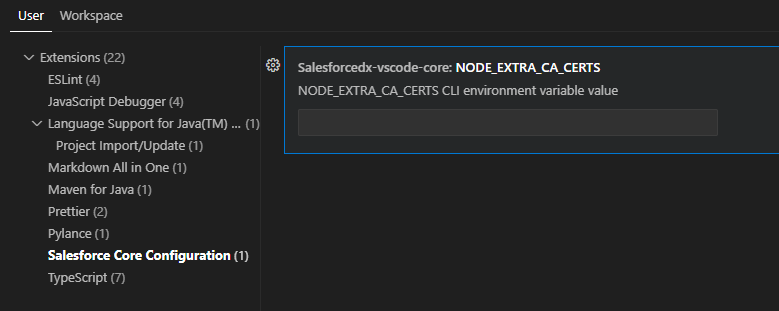
NODE_EXTRA_CA_CERTS에 C:\Utils\company.pem을 입력을 합니다.