 착한유령의 창고
 Connected App 등록
다음의 [링크]를 참조하여 Connected App을 생성합니다.
-
Setup > Apps > App Manager 메뉴로 이동한 후 New Connected App 버튼을 클릭합니다.
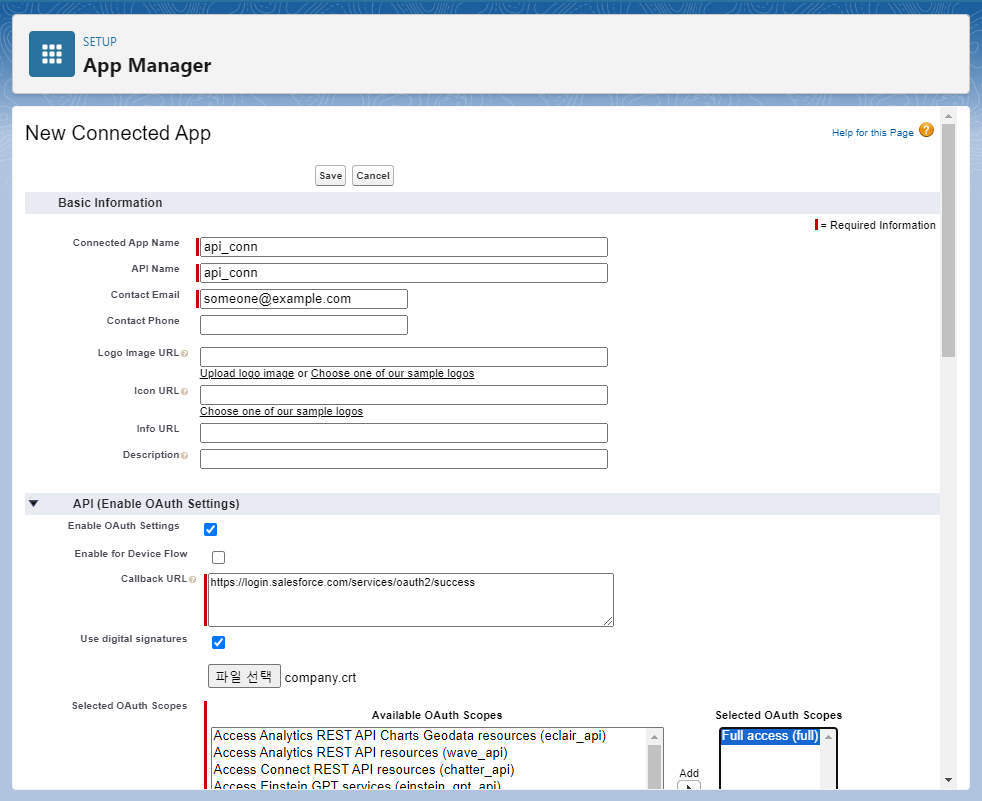
a. Basic Information의 필수 값 Connected App Name, API Name, Contact Email의 값을 입력합니다.
b. API (Enable OAuth Settings)의 Enable OAuth Settings 체크박스를 체크합니다.
c. Callback URL에 https://<***login test***>.salesforce.com/services/oauth2/success 값을 입력을 합니다. JWT 프로세스에서는 사용하지 않는 값으로 더미 호스트 값을 입력하여도 됩니다. d. Use digital signature 체크박스를 체크하고 미리 만들어 둔 company.crt 파일을 지정합니다.
e. Selected OAuth Scopes에서 필요한 권한을 선택합니다. 데이터 통합용 연결을 위해서는 Manage user data via APIs (api)와 Perform requests at any time (refresh_token, offline_access) 만을 선택해도 되며, 이 문서에서는 테스트를 위하여 Full Access (full)을 선택합니다.
-
Save 버튼을 클릭합니다.
-
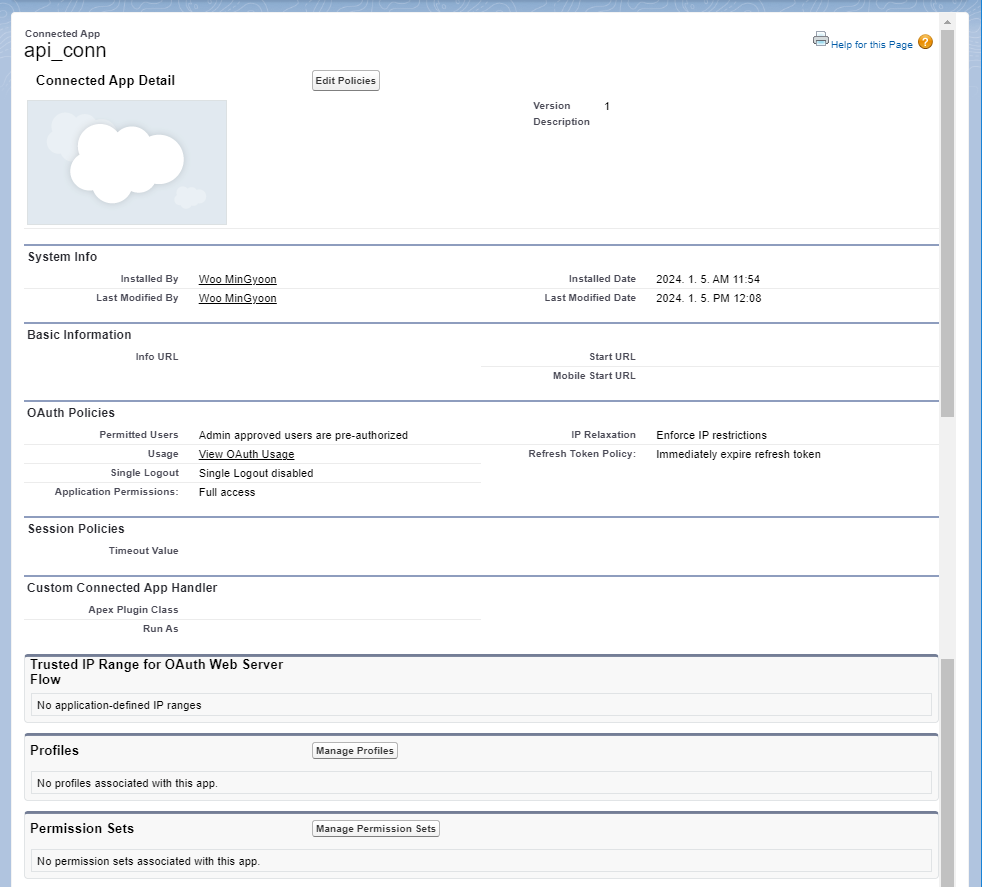
Manage 버튼을 클릭합니다.
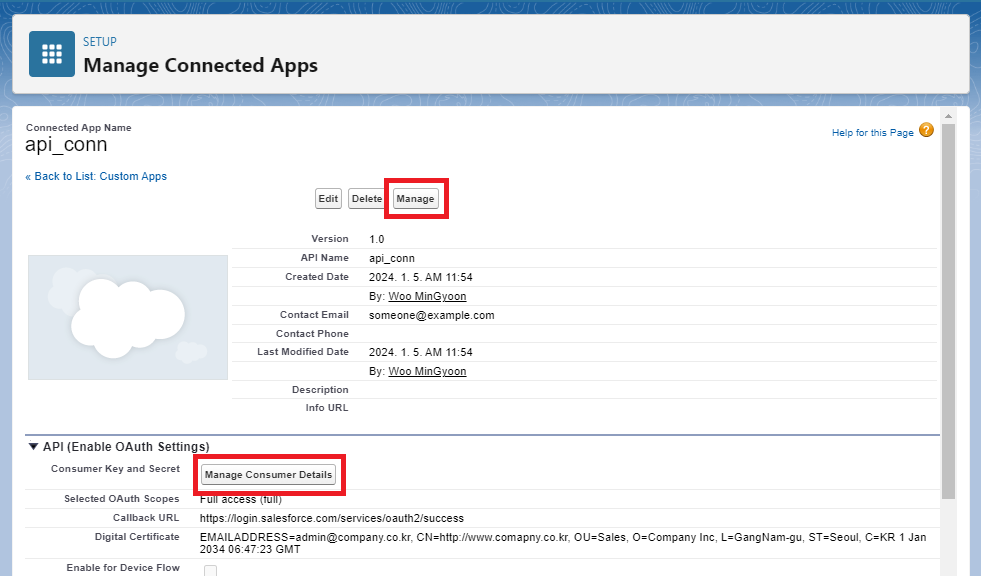
a. Edit Policies 버튼을 클릭합니다.
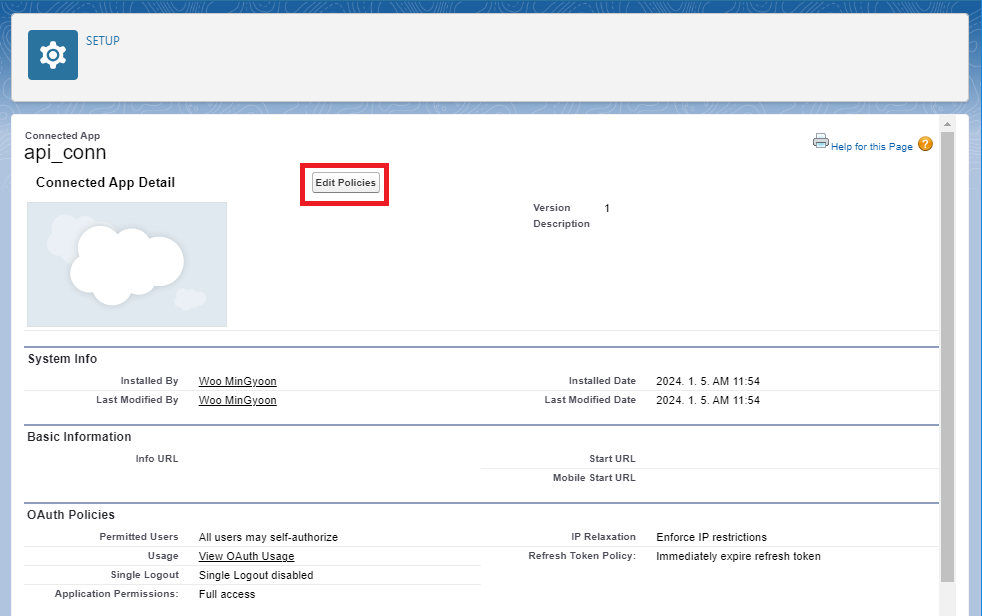
b. OAuth Policies 섹션의 Permitted Users의 값을 Admin approved users are pre-authorized로 변경합니다.
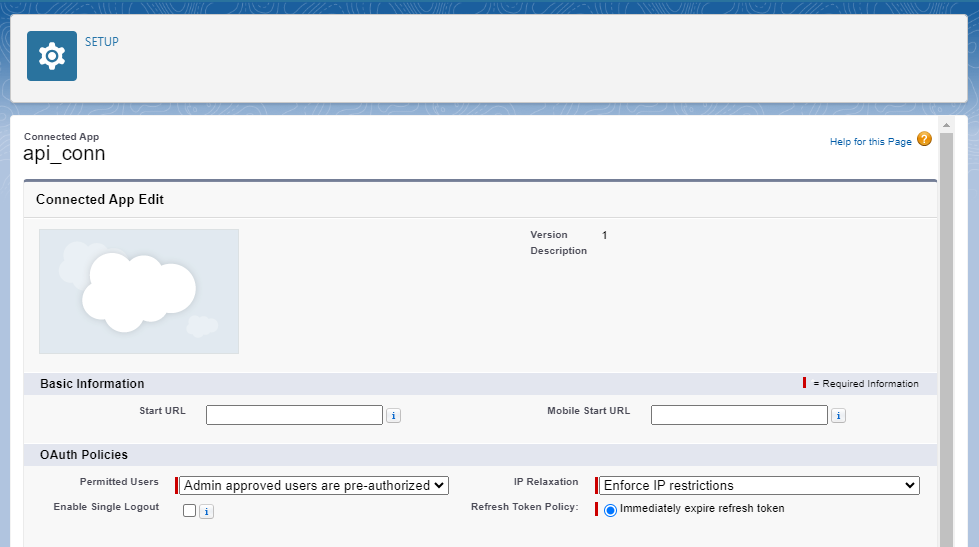
c. Save 버튼을 클릭합니다.
d. 하단의 Profile 섹션에 이 Connected App을 사용할 Profile 또는 Permission Set을 지정을 합니다.
-
외부 통합 프로그램에서 지금 설정한 Connected App을 사용하려면 JWT를 사용하는 인터페이스 프로그램의 경우 Consumer Key가 필요합니다. 아래의 Connected App 화면에서 Manage Consumer Details 버튼을 클릭합니다.
-
Consumer Key 값을 복사하여 사용할 수 있습니다.
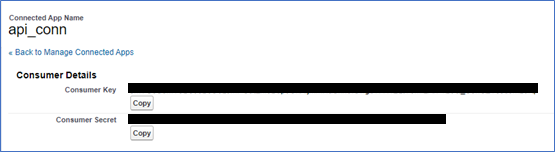
지금 설정한 Connected App을 Java 또는 Python 인터페이스 프로그램에서 사용하려면 이 Connected App의 Consumer Key 값과 설정된 Profile/Permission Set에 지정된 사용자 로그인 아이디, 그리고 설정 과정에서 사용된 company.crt와 한 쌍이 되는 company.key 파일 또는 company.jks 키스토어 파일이 필요합니다.