Java 개발을 위한 Visual Studio Code 설정하기
Java 개발을 처음으로 입문하는 사용자를 위하여 설정 방법을 설명하도록 합니다. 이 문서에서는 Windows 버전을 기준으로 설명을 합니다.
준비 사항
필수 도구
사용 환경에 맞는 Visual Studio Code를 다운로드하여 설치합니다.
다음의 Extension을 설치합니다.
- **Extension Pack for Java**

- **Gradle Extension Pack** (빌드 도구로 Gradle을 사용하는 경우)- JDK
Java 17에 해당하는 JDK를 다운로드하여 설치합니다. 이 설명에서는 Azul의 Julu JDK를 사용하도록 합니다. 최신 버전은 21 LTS 이지만 아직 지원하지 않는 경우(2024/01/09 현재)가 있어서 17 LTS 를 사용하도록 합니다.
이 문서에서는 JDK가 C:\Utils\ZuluJDK\17에 설치가 되어있다고 가정합니다.
환경 변수에 JAVA_HOME 및 ZULU_HOME을 C:\Utils\ZuluJDK\17로 설정하고 PATH 환경 변수에 C:\Utils\ZuluJDK\17\bin을 추가합니다.
설치 후, 터미널 창에서 java -version를 실행하여 확인을 합니다.
openjdk version "17.0.9" 2023-10-17 LTS
OpenJDK Runtime Environment Zulu17.46+19-CA (build 17.0.9+8-LTS)
OpenJDK 64-Bit Server VM Zulu17.46+19-CA (build 17.0.9+8-LTS, mixed mode, sharing)
Maven 사용을 위한 도구
Java 빌드 도구로 Maven을 사용하기를 원한다면 Maven 도구를 설치하여야 합니다.
이 문서에서는 3.9.6 버전을 다운로드하여 사용합니다. 따라서 Maven이 C:\Utils\Apache\apache-maven-3.9.6에 설치가 되어있다고 가정합니다. 최근의 버전들은 M2_HOME 환경 변수를 사용하지 않습니다.
PATH 환경 변수에 C:\Utils\Apache\apache-maven-3.9.6\bin을 추가합니다.
설치 후, 터미널에서 mvn -version을 실행하여 확인합니다.
Apache Maven 3.9.6 (bc0240f3c744dd6b6ec2920b3cd08dcc295161ae)
Maven home: C:\WUTIL\Apache\apache-maven-3.9.6
Java version: 17.0.9, vendor: Azul Systems, Inc., runtime: C:\WUTIL\ZuluJDK\17
Default locale: ko_KR, platform encoding: MS949
OS name: "windows 10", version: "10.0", arch: "amd64", family: "windows"
Gradle 사용을 위한 도구
Java 빌드 도구로 Gradle을 사용하기를 원한다면 Apache Ant와 Gradle 도구를 설치하여야 합니다. Aapche Ant는 반드시 설치할 필요는 없습니다.
이 문서에서는 1.10.14 버전을 다운로드하여 사용합니다. 따라서 Ant가 C:\Utils\Apache\apache-ant-1.10.14에 설치가 되어있다고 가정합니다. ANT_HOME 환경 변수에 C:\Utils\Apache\apache-ant-1.10.14를 설정합니다.
PATH 환경 변수에 C:\Utils\Apache\apache-ant-1.10.14\bin을 추가합니다.
설치 후, 터미널에서 ant -version을 실행하여 확인합니다.
Apache Ant(TM) version 1.10.14 compiled on August 16 2023이 문서에서는 버전 8.5 binary-only를 C:\Utils\Gradle에 설치를 하였다고 가정합니다.
PATH 환경 변수에 C:\Utils\Gradle\bin을 추가합니다.
설치 후, gradle -version을 실행하여 확인합니다.
------------------------------------------------------------
Gradle 8.5

Build time:   2023-11-29 14:08:57 UTC
Revision:     28aca86a7180baa17117e0e5ba01d8ea9feca598

Kotlin:       1.9.20
Groovy:       3.0.17
Ant:          Apache Ant(TM) version 1.10.13 compiled on January 4 2023
JVM:          17.0.9 (Azul Systems, Inc. 17.0.9+8-LTS)
OS:           Windows 10 10.0 amd64
Visual Studio Code 추가 설정
settings.json 파일에 아래의 내용을 추가합니다.
"java.jdt.ls.java.home": "C:\\Utils\\ZuluJDK\\17",만약 필요에 따라서 여러개의 JDK 버전 설치가 필요하다면 아래의 내용을 참조하여 settings.json 파일에 버전 정보를 추가하도록 합니다.
    "java.configuration.runtimes": [
        {
            "name": "JavaSE-17",
            "path": "C:\\Utils\\ZuluJDK\\17",
            "default": true // No build tools projects에서 사용

        },
        {
            "name": "JavaSE-21",
            "path": "C:\\Utils\\ZuluJDK\\21"
        }
    ],
Maven 사용을 위한 설정 추가
GUI 환경에서 컨텍스트 메뉴를 통해 Maven을 빌드 도구로 사용하려면 아래의 내용을 settings.json 파일에 추가합니다.
    "maven.terminal.customEnv": [
        {
            "environmentVariable": "JAVA_HOME",
            "value": "C:\\Utils\\ZuluJDK\\17"
        }
    ],
Gradle 사용을 위한 설정 추가
Gradle 빌드 도구를 사용하기 위하여 아래의 내용을 settings.json 파일에 추가합니다.
"java.import.gradle.java.home": "C:\\Utils\\ZuluJDK\\17",프로젝트만을 위한 Java 환경 설정
위에서 설명하는 모든 설정은 모든 경우에 적용되는 시스템 기본 설정값입니다. 만약 특정 프로젝트에서 다른 JDK를 사용하여야 한다면 하나의 프로젝트만을 위한 설정을 하여야 합니다.
-
프로젝트 폴더에
.vscode폴더를 생성합니다. -
.vscode폴더에 settings.json 파일을 새로 만듭니다. -
만들어진 settings.json 파일에 아래의 내용을 입력하고 저장을 합니다.
"java.configuration.updateBuildConfiguration": "interactive",
"java.jdt.ls.java.home": "C:\\Utils\\ZuluJDK\\17",
"java.import.gradle.java.home": "C:\\Utils\\ZuluJDK\\17",
 "maven.terminal.customEnv": [
     {
         "environmentVariable": "JAVA_HOME",
         "value": "C:\\Utils\\ZuluJDK\\17"
     }
 ],
만약 Java 빌드시 Runtime이 맞지 않아 다음의 그림과 같은 경고가 발생을 한다면 아래의 절차를 따라 대처할 수 있습니다.

-
프로젝트 폴더에
.settings폴더를 생성합니다. -
.settings폴더에org.eclipse.jdt.core.prefs라는 이름의 텍스트 파일을 만듭니다. -
org.eclipse.core.resources.prefs파일에 아래이 내용을 입력하고 저장을 합니다.
eclipse.preferences.version=1
org.eclipse.jdt.core.compiler.codegen.inlineJsrBytecode=enabled
org.eclipse.jdt.core.compiler.codegen.targetPlatform=17
org.eclipse.jdt.core.compiler.compliance=17
org.eclipse.jdt.core.compiler.problem.assertIdentifier=error
org.eclipse.jdt.core.compiler.problem.enablePreviewFeatures=disabled
org.eclipse.jdt.core.compiler.problem.enumIdentifier=error
org.eclipse.jdt.core.compiler.source=1717은 사용하려는 JDK의 버전을 입력해주면 됩니다.
- .vscode 폴더의 settings.json 파일에 아래의 내용을 추가합니다.
"java.settings.url": ".settings/org.eclipse.jdt.core.prefs",아래의 설정은 옵션입니다.
-
.settings폴더에org.eclipse.core.resources.prefs라는 이름의 텍스트 파일을 만듭니다. -
org.eclipse.core.resources.prefs파일에 아래의 내용을 입력하고 저장을 합니다.
eclipse.preferences.version=1
encoding//src/main/resources=UTF-8
encoding//src/test/java=UTF-8
encoding/<project>=UTF-8
encoding/src=UTF-8
Java 실행 환경 확인하기
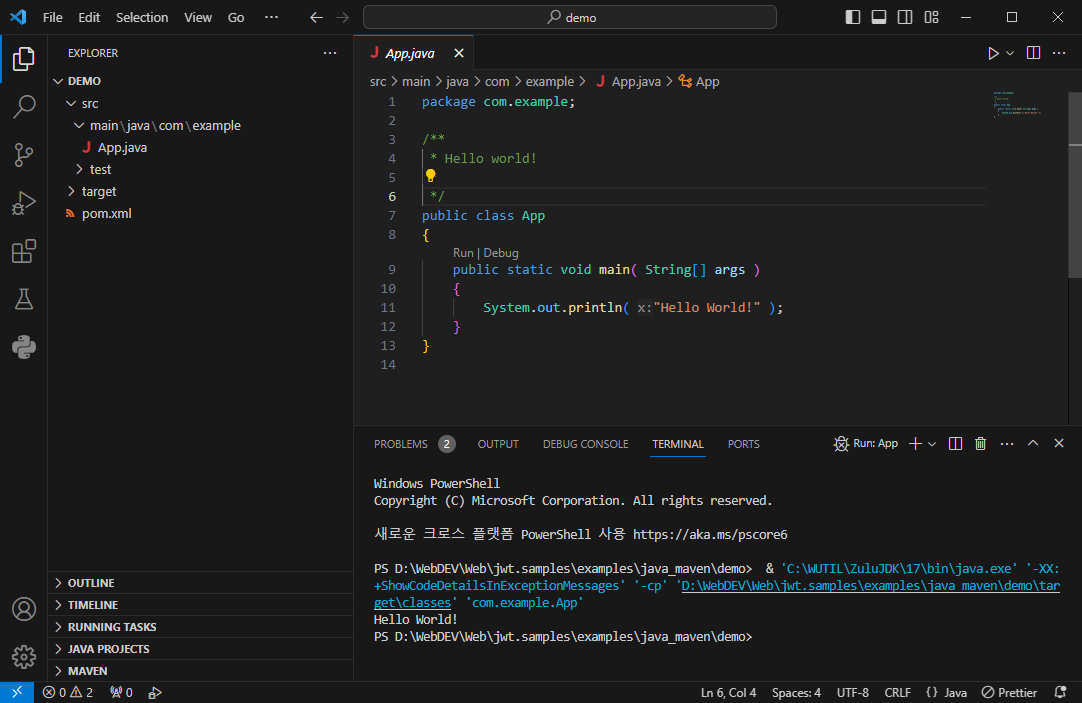
Java 개발 환경이 정상적으로 설정되었는지를 확인하기 위하여 간단한 Maven 프로젝트를 생성하고 빌드를 진행해봅니다.
-
Visual Studio Code를 실행하고 키보드에서
Ctrl+Shift+P를 누릅니다. -
Command Palette에서 "Java: Create Java Project..."를 선택합니다.
-
Maven을 선택합니다.
-
Create Maven Project에서 maven-archetype-quickstart를 선택합니다.
-
1.4를 선택을 합니다.
-
Input group Id of your project에서 com.example을 확인하고 엔터키를 누릅니다.
-
Input artifact Id에서 demo를 확인하고 엔터키를 누릅니다.
-
터미널에 프로젝트 생성과정이 표시됩니다. 버전
1.0-SNAPSHOT을 확인하고y를 입력하고 엔터키를 누릅니다. -
프로젝트를 저장할 폴더를 선택합니다. 위의 설정대로 따라할 경우, 선택된 폴더 아래에 demo 프로젝트를 생성합니다.
-
앞에서 생성한 demo 프로젝트 폴더를 엽니다.
-
App.java 파일을 열고 main 메소드 위에 표시된 Run을 클릭하여 터미널에 "Hello World"가 표시되는것을 확인합니다.